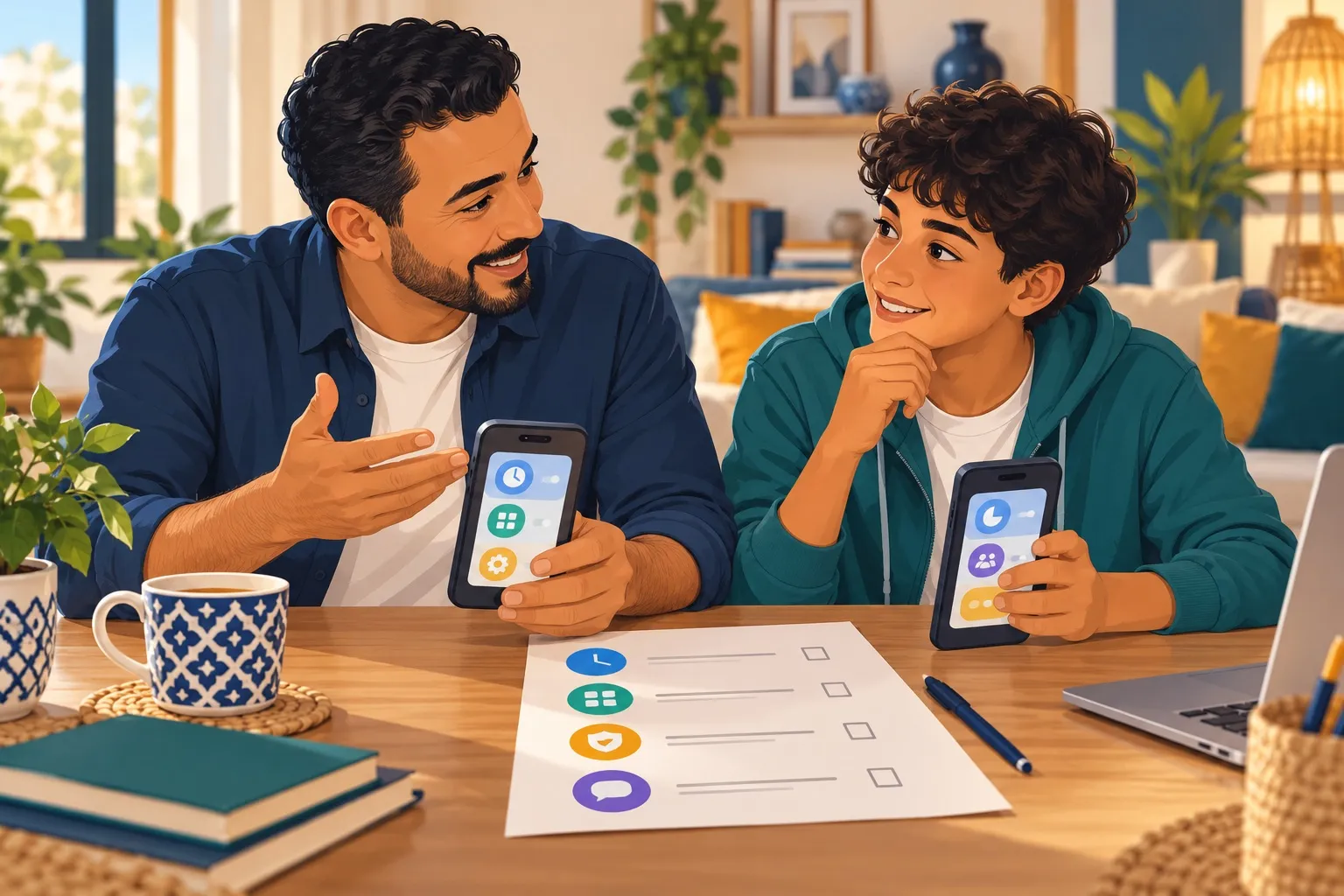
Précisez le besoin et l’appareil de l’enfant avant de comparer les applications. Une méthode pratique pour tester les fonctions, examiner les permissions et garder le dialogue ouvert.
Le meilleur outil répond au besoin sur l’appareil réel de l’enfant
Une famille cherche « la meilleure application de contrôle parental » et découvre de longs classements et des promesses de protection. La question décisive est souvent plus simple : que faut-il organiser, et sur quel appareil ? Un outil efficace sur un téléphone peut ne pas offrir la même fonction ailleurs. On peut payer pour un rapport de temps d’usage alors que le besoin principal concerne les achats ou les échanges dans un jeu.
Ce guide ne classe pas les entreprises et ne promet pas de protection totale. Il propose une méthode selon l’appareil, l’âge et les usages, avec une fiche comparative, un essai pratique et une révision. L’objectif est d’utiliser un outil que l’adulte comprend et sait gérer, tandis que l’enfant sait ce qu’il fait, pourquoi il existe et où demander de l’aide lorsqu’un réglage ne suffit pas.
Écrire le problème en une phrase avant de télécharger
Remplacez « je veux tout surveiller » par un besoin vérifiable : « approuver les achats dans les jeux », « fixer une fin claire aux applications de loisir avant le coucher » ou « examiner les applications téléchargeables ». Chaque besoin appelle des moyens différents. Il n’est pas nécessaire de choisir l’outil qui recueille le plus d’informations.
Distinguez 3 éléments : un réglage qui limite une action, un rapport qui décrit ce qui a eu lieu et une alerte qui demande une réponse adulte. Un rapport d’usage ne prouve pas que les achats sont bloqués. Un filtre de sites ne résout pas seul la pression d’un camarade dans une discussion. Écrivez votre attente pour savoir quoi tester.
Si la recherche suit une difficulté en cours, comme une menace ou du chantage, ne retardez pas l’aide à l’enfant pour comparer des logiciels. L’outil fait partie de l’accompagnement ; il ne remplace pas l’écoute et la réponse à la situation.
Noter les deux appareils : parent et enfant
Notez l’appareil de l’enfant, le système et sa version, le type de compte et le caractère personnel, partagé ou scolaire du matériel. Ajoutez l’appareil du parent qui recevra les demandes. Ne consignez pas les mots de passe dans la fiche : il faut décrire la configuration, pas ses secrets.
La FAQ officielle de Google Family Link distingue l’iPhone du parent de l’appareil iOS de l’enfant : certaines fonctions ne s’appliquent pas aux usages de l’enfant sur iOS ou sur le Web. Vérifiez donc du côté de l’enfant, pas seulement la possibilité d’installer l’application parentale.
Apple documente ses contrôles dans Screen Time et la configuration familiale, avec une disponibilité variable selon appareil, logiciel, région et âge. Comparez les instructions avec votre matériel. Le parcours de boutons d’une ancienne vidéo ne correspond pas forcément à chaque version.
Choisir la fonction puis examiner son fonctionnement
Besoin | À rechercher | Essai sûr |
|---|---|---|
Temps d’usage | Planning, limites et exception compréhensible | Limite courte provisoire sur une application non essentielle |
Achats | Accord avant les achats concernés | Demande sans terminer un paiement |
Applications | Contrôles compatibles de téléchargement ou d’accès | Application connue et adaptée à l’essai |
Sites | Périmètre du filtrage et exclusions | Bloquer un site ordinaire puis le rétablir |
Communication | Réglages de l’appareil et du service | Examiner les options sans contacter d’inconnus |
Localisation | Besoin défini et partage limité | Identifier qui voit la position et quand |
Rapports | Indicateurs lisibles et limites | Comparer un usage connu au rapport |
Ce tableau fournit des questions, sans promettre que chaque outil propose chaque fonction. Un jeu ou service vidéo peut nécessiter ses réglages propres, en plus de ceux de l’appareil. Commencez par le besoin principal et ajoutez ce qui s’avère nécessaire, au lieu d’empiler des outils sans savoir lequel provoque un blocage.
L’âge compte, mais aussi l’autonomie et l’usage
Un enfant sur un appareil partagé
Les priorités peuvent être de séparer comptes adultes et usage familial, demander avant un téléchargement ou achat et regarder ensemble. Vérifiez qui utilise ensuite l’appareil : un réglage ne convient pas forcément à tous. Si un compte séparé est requis, lisez les conditions et le rôle de l’adulte avant sa création.
Un enfant avec son premier appareil personnel
Précisez les demandes reçues par le parent, le moment où quelqu’un peut répondre et la conduite à tenir si une ressource scolaire est bloquée. Montrez une demande ordinaire et une exception temporaire. Entraînez-vous à joindre un adulte en cas de besoin avant de compter sur un planning de fermeture.
Un adolescent qui gagne en indépendance
Expliquez quelles informations seront examinées, pour quelle raison et quand l’encadrement sera revu. La discussion peut porter sur sommeil, achats et confidentialité plutôt que sur la lecture de tous les échanges. Gardez une intervention proportionnée au besoin. Toute demande d’autonomie ne signifie pas qu’il cache un problème. Discutez clairement une inquiétude précise et cherchez du soutien si nécessaire.
9 questions avant l’abonnement
La fonction souhaitée marche-t-elle sur cet appareil et cette version du système ?
Faut-il un compte ou groupe familial particulier, et qui le gère ?
L’outil limite-t-il l’usage ou le décrit-il seulement ?
Quelles applications et quels navigateurs sont couverts, avec quelles exceptions ?
Quelles permissions et données sont demandées, et pourquoi ?
Qui voit rapports et localisation, et comment retirer son accès ?
L’enfant peut-il demander clairement une exception ou de l’aide ?
Quel prix suit l’essai, avec quel renouvellement et quelle résiliation ?
Comment corriger ou supprimer les données et quitter le service ?
Gardez réponses et date de vérification. Une fonction centrale mal expliquée ne se compense pas uniquement par les étoiles du magasin d’applications. Les avis peuvent concerner un autre appareil ou une autre version, sans avoir testé votre situation familiale.
Examiner les permissions avant de les accepter
Demandez ce que l’application voit ou contrôle. Résoudre un problème d’achats dans un jeu exige-t-il une position précise en permanence ? L’accès à des contenus sans rapport est-il demandé ? De nombreuses permissions ne rendent pas automatiquement un produit inadéquat, mais elles nécessitent une explication claire et un examen de leur nécessité.
Utilisez la source officielle et vérifiez l’éditeur. Évitez les copies modifiées promettant une surveillance élargie. Soyez attentif aux outils incitant à cacher la surveillance ou désactiver des protections sans explication fiable. Conservez en sécurité les moyens de récupération du compte adulte. Le partage du mot de passe de l’enfant n’est pas une solution durable de gestion familiale.
Décidez aussi qui peut consulter les rapports. Plusieurs adultes présents ne signifient pas un accès pour tous. Le but peut être l’accompagnement éducatif, sans exposer la vie de l’enfant à des proches qui n’ont pas besoin de la connaître. Réexaminez ces accès si la situation familiale évolue.
Un essai pratique d’environ 20 minutes
1. Noter le point de départ. Écrivez le réglage testé et la façon de le rétablir. Choisissez une application non essentielle et préservez communications importantes et accès scolaires. La durée est un repère, pas une garantie de temps d’installation.
2. Tester une seule fonction. Essayez une limite courte ou bloquez un site ordinaire avant de le rétablir. Ne recherchez pas de contenu dangereux pour éprouver un filtre, et ne dépensez pas pour tester l’accord d’achat. Regardez ce que voit l’enfant, ce que reçoit l’adulte et ce que la demande autorise exactement.
3. Préparer une exception. Imaginez un devoir nécessitant du temps ou un accès supplémentaire. L’enfant peut-il demander ? La demande arrive-t-elle à la bonne personne ? L’attente est-elle claire sans interrompre inutilement le travail ? Notez un dysfonctionnement réel plutôt que supposer un contournement.
4. Revenir au fonctionnement prévu. Annulez le réglage temporaire et vérifiez le résultat. Si un autre outil paraît entrer en conflit, arrêtez l’essai et consultez l’assistance officielle. Évitez de modifier plusieurs réglages simultanément puis de deviner la cause.
5. Écouter l’enfant. Qu’a-t-il compris ? Qu’est-ce qui paraît confus ou injuste ? Utilisez sa réponse pour améliorer le réglage et l’accord, sans qualifier toute objection de refus de protection. Notez ce qui n’a pas été testé : une fonction réussie ne valide pas toutes les autres.
Une fiche de décision à recopier
Notre besoin principal : … Appareil enfant et version : … Appareil parent : … Fonction vérifiée : … Ce qu’elle ne couvre pas : … Données requises : … Résultat de l’essai : … Prix et renouvellement : … Prochaine révision : …
Formulez la décision concrètement : « Nous utilisons ce réglage pour approuver les téléchargements, examinons la confidentialité dans le jeu et parlons des demandes inhabituelles. » C’est plus précis que « l’appareil est protégé ». Gardez la fiche pour les adultes responsables, sans mots de passe, historique de position ou détails de conversations.
Le filtrage ne résout pas toutes les situations
Google rappelle que ses options de filtrage sont imparfaites. Cette limite justifie de poursuivre l’accompagnement, pas d’abandonner tout outil. Parlez de la réaction possible face à un contenu gênant, à la pression d’une connaissance ou à une demande de code. N’attendez pas une alerte pour prendre au sérieux l’inquiétude de l’enfant.
Un long temps d’usage peut correspondre à un devoir ou une conversation importante. Demandez le contexte avant de décider. De petits chiffres ne prouvent pas l’absence de préjudice. Le rôle de la famille consiste à interpréter les indicateurs ensemble et construire un soutien qui dépasse ce que le logiciel détecte.
Revoir après une semaine et après un changement important
Revenez au besoin initial : les achats involontaires diminuent-ils, les demandes arrivent-elles, une ressource scolaire a-t-elle été bloquée ? Recueillez quelques exemples sans inspection complète. Après une grande mise à jour, un changement de compte ou d’appareil, retestez la fonction principale plutôt que supposer que tout a été transféré.
Reliez l’outil à une charte Internet familiale. Pour la mise en place, consultez notre guide Family Link ou celui du Temps d’écran sur iPhone, en comparant toujours avec la version actuelle.
3 exemples de besoins et de décisions différents
Le parent a un iPhone et l’enfant utilise Android
La question n’est pas la marque commune, mais la compatibilité de la fonction avec l’appareil et le compte de l’enfant. Déterminez d’abord la priorité : téléchargement, temps ou achats. Consultez les informations officielles et testez la réception des demandes. Ne remplacez pas un téléphone sur la seule supposition que deux systèmes empêchent toute solution ; vérifiez le besoin réel.
La difficulté se situe dans un jeu précis
Si des messages posent problème, notez le service et les options nécessaires : qui peut communiquer, existe-t-il un espace privé, comment bloquer et signaler ? Le rapport de temps de l’appareil ne décrit pas forcément cette expérience. Examinez les réglages du jeu ensemble et parlez des pressions, plutôt qu’ajouter un outil de mesure du temps sans rapport avec le problème.
Un appareil géré par l’école arrive à la maison
Demandez à l’établissement qui gère le matériel et ce que les familles peuvent modifier. N’ajoutez pas un profil de gestion ou un outil incompatible sans concertation. Précisez les informations visibles par l’école, la personne qui reçoit les inquiétudes et l’accès aux devoirs. Deux contextes d’usage demandent des responsabilités explicites.
Questions fréquentes
Le payant est-il meilleur que le gratuit ?
Comparez besoin, fonctions opérationnelles, confidentialité, assistance et coût complet. Ne payez pas une liste qui ne fonctionne pas sur l’appareil de l’enfant ou dont la famille n’a pas besoin. Testez le scénario important avant l’engagement.
Faut-il plusieurs applications ?
Les réglages de l’appareil et du service, avec le dialogue, peuvent suffire. Un outil supplémentaire demande une raison précise et un contrôle des conflits, pas l’idée que « davantage » signifie automatiquement « mieux protégé ».
Le logiciel peut-il remplacer la discussion ?
Non. Il faut savoir demander de l’aide et répondre aux erreurs. Chez Cyber Sqool, nous relions les compétences aux situations et à des adultes disponibles. Le réglage technique soutient ce travail sans l’accomplir à la place de la famille.
Sources et notes de rédaction
Informations vérifiées le 28 octobre 2026 : FAQ Google Family Link et Apple : configuration du contrôle parental sur iPhone et iPad. Les fonctions varient selon appareils, logiciels, régions et comptes. La fiche, l’essai et les questions sont des outils originaux, pas des tests en laboratoire. La couverture est une illustration fictive. Ce guide ne contient pas de liens d’affiliation.