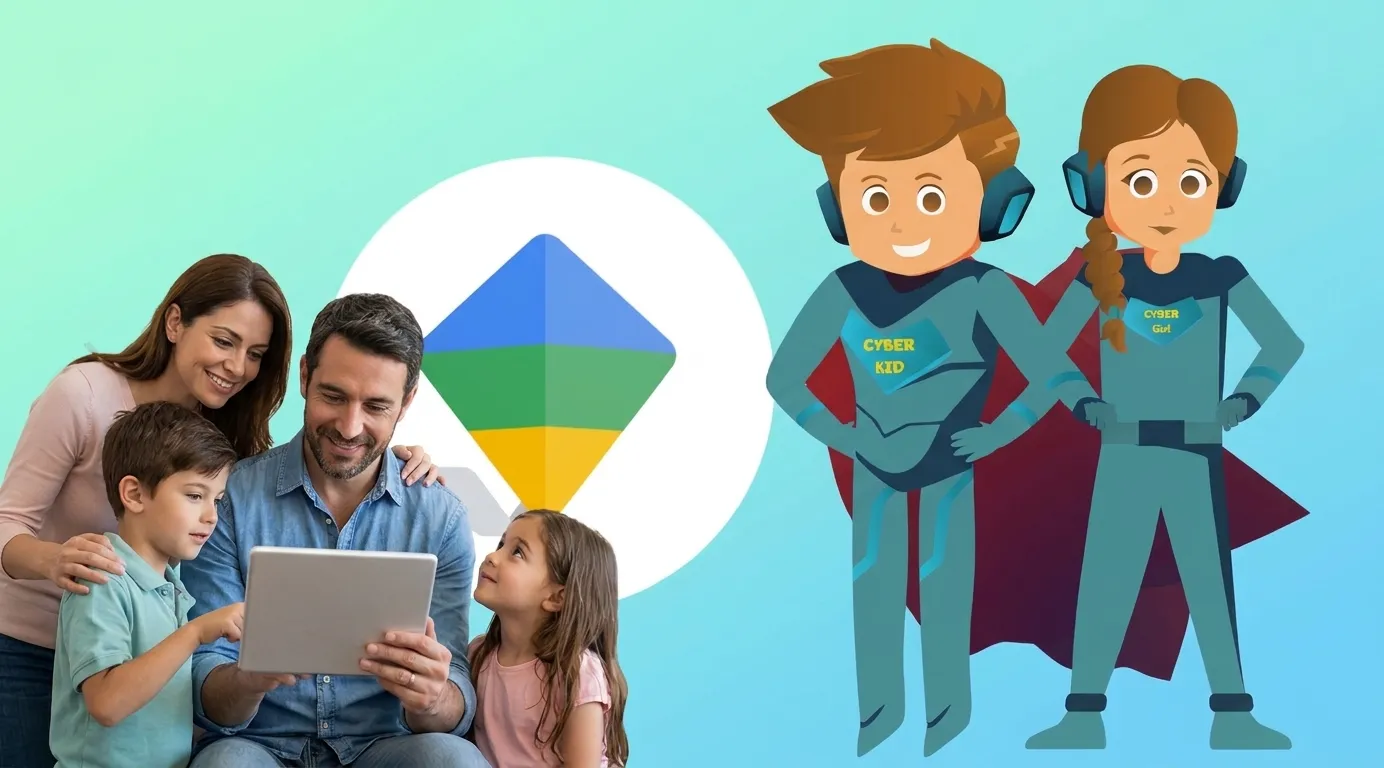
Google Family Link est un service gratuit qui aide les parents à gérer le temps d'écran, les applications et certains réglages de contenu sur l'appareil compatible de leur enfant. Pour commencer, reliez les comptes, configurez la supervision et convenez de règles claires en famille. Voici les étapes et les limites de l'outil, avec les sources officielles de Google.
Fixez les règles ensemble avant de modifier les réglages
Asseyez-vous avec votre enfant et expliquez votre démarche : « Nous allons regarder ensemble comment tu utilises ton téléphone, puis choisir des moments pour jouer, travailler et te reposer. » Demandez-lui quelles applications il aime et pourquoi il lui est difficile de les quitter. Expliquez aussi toute utilisation de la localisation. Votre enfant comprend ainsi le rôle de la supervision et participe aux règles.
Qu'est-ce que Google Family Link ?
Family Link est un service gratuit de Google qui aide les parents à gérer certains usages numériques de leurs enfants sur les appareils compatibles. Il propose notamment le suivi du temps passé dans les applications, des limites de temps d'écran, la gestion des applications et certains réglages de contenu et de localisation.
Vérifiez d'abord la compatibilité : le parent peut utiliser l'application Family Link sur un téléphone Android ou un iPhone compatible. La gestion de l'appareil de l'enfant et de son temps d'écran nécessite un appareil pris en charge, comme un appareil Android ou un Chromebook. Les mêmes contrôles du temps d'écran et des applications ne s'appliquent pas à l'iPhone de l'enfant. Consultez la FAQ officielle de Google Family Link avant de commencer.
Comment configurer Family Link, étape par étape
Préparez les deux téléphones et les comptes : utilisez un compte Google personnel pour le parent et le compte Google de l'enfant. Téléchargez l'application officielle Family Link depuis la boutique d'applications de votre téléphone et gardez l'appareil de votre enfant à proximité.
Lancez la supervision : suivez les instructions de l'application. Si votre enfant possède déjà un compte, ouvrez les paramètres de son appareil Android et recherchez « Contrôle parental ». Selon l'appareil, cette option peut se trouver dans Google ou dans « Bien-être numérique et contrôle parental ».
Terminez la configuration ensemble : suivez les instructions à l'écran et examinez les informations et autorisations demandées. Les étapes varient selon l'âge de l'enfant et la situation de son compte. Consultez le guide Google pour ajouter la supervision à un compte existant.
Quatre réglages pour commencer
Temps d'écran : examinez ensemble les usages, puis convenez d'une limite adaptée à la journée de votre enfant, en tenant compte du travail scolaire et des activités sans écran.
Pauses et temps de repos : réservez des moments pour le sommeil, les repas et les devoirs. Vérifiez quelles applications restent accessibles pendant ces périodes.
Applications et achats : passez en revue les applications disponibles et les options d'approbation. Les approbations d'achat sur Google Play concernent les transactions effectuées via le système de facturation de Google Play.
Contenus : vérifiez les réglages des services utilisés par l'enfant, comme la recherche Google, YouTube et Chrome, selon les options proposées. Les filtres réduisent les risques sans bloquer tous les contenus inadaptés.
Retrouvez les fonctionnalités et les conditions dans le guide Google de configuration du contrôle parental.
Questions fréquentes sur Google Family Link
Family Link est-il gratuit ?
Oui. Family Link est un service gratuit de Google.
Family Link fonctionne-t-il sur iPhone ?
Un parent peut utiliser l'application sur un iPhone compatible pour gérer un appareil pris en charge utilisé par son enfant. En revanche, l'iPhone de l'enfant ne permet pas la même gestion du temps d'écran et des applications avec Family Link.
Family Link permet-il de lire les messages WhatsApp ?
Non. Family Link ne permet pas aux parents de lire les messages WhatsApp privés de leur enfant.
Ce que l'application ne résout pas
Ne considérez pas Family Link comme un outil pour lire les messages privés, et ne supposez pas qu'une limite de temps empêche le grooming ou le cyberharcèlement. Votre enfant doit aussi savoir réagir si quelqu'un lui demande une photo, exige le secret ou souhaite déplacer une conversation vers une autre application : interrompre l'échange et demander l'aide d'un adulte de confiance.
« Si quelque chose te met mal à l'aise sur Internet, viens m'en parler. Nous chercherons une solution ensemble. »
Faites un point en famille chaque semaine
Prévoyez un court échange hebdomadaire pour discuter de ce qui fonctionne et de ce qui doit évoluer. Les règles sont-elles claires ? Reste-t-il du temps pour dormir, jouer et étudier ? Votre enfant a-t-il rencontré une situation gênante ? Adaptez votre accord à mesure qu'il gagne en autonomie.
Pour approfondir le rôle du dialogue et de l'éducation, lisez aussi Pourquoi les applications de contrôle parental ne suffisent pas.
L'école peut prolonger ces échanges avec des activités sur la vie privée, la demande d'aide et la prise de décision. Découvrez le programme d'éducation à la sécurité numérique de Cyber Sqool.
Regardez les explications de Cyber Sqool
Suivez les étapes dans notre vidéo de configuration de Google Family Link sur YouTube, ou regardez notre démonstration de Family Link sur TikTok. Ces deux vidéos sont en darija, l'arabe marocain.
Pour un rappel visuel, consultez notre carrousel Family Link en arabe sur TikTok.
Retrouvez d'autres conseils de sécurité numérique sur le compte X officiel de Cyber Sqool.