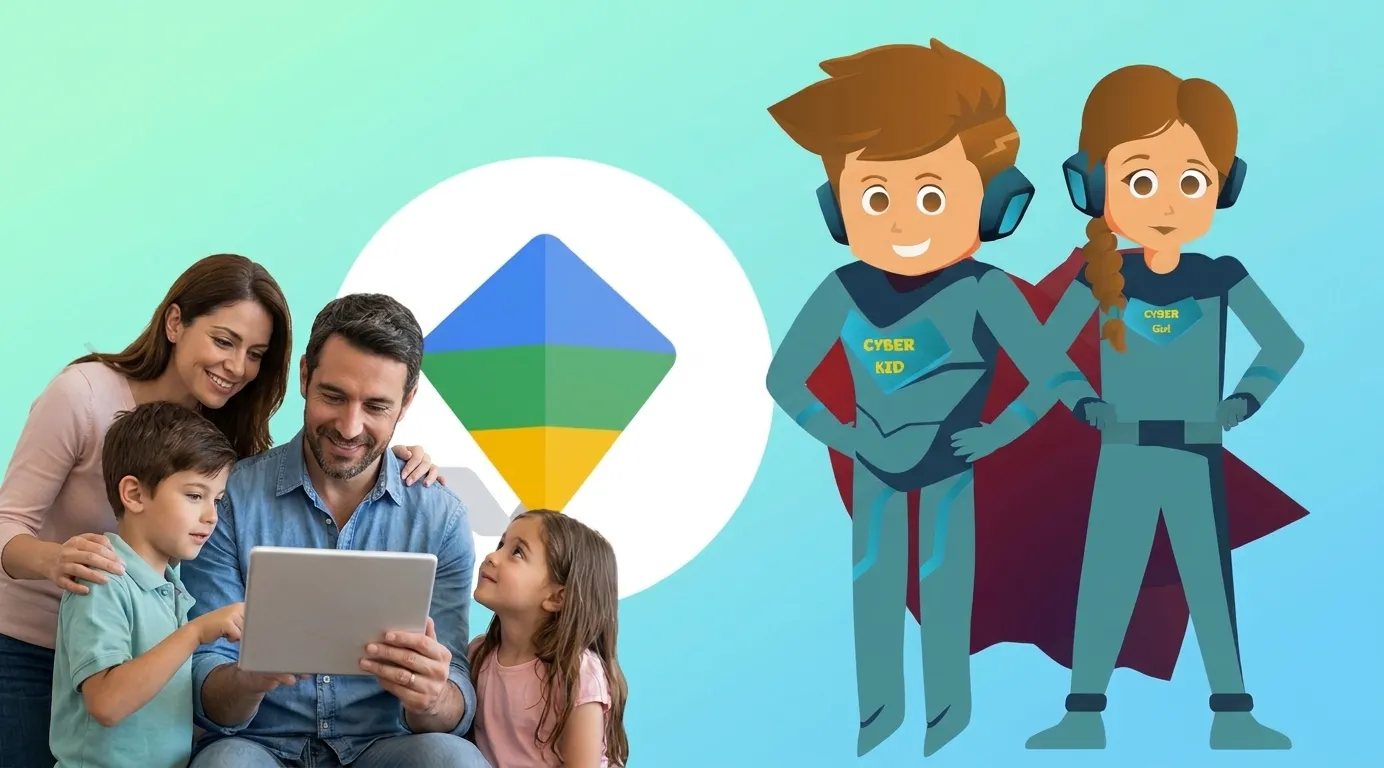
Google Family Link خدمة مجانية تساعد الوالدين على إدارة وقت الشاشة والتطبيقات وبعض إعدادات المحتوى على جهاز الطفل المتوافق. يبدأ استعمالها بربط حساب الطفل بحساب الوالد وإعداد الإشراف، ثم الاتفاق على قواعد واضحة. إليك الخطوات وحدود الأداة، مع مصادر Google الرسمية.
ابدأ بالاتفاق قبل الإعدادات
اجلس مع طفلك واشرح له ما ستفعله: «سنرى معاً أين يذهب وقت الهاتف، ونختار أوقاتاً للعب والدراسة والراحة». اسأله عن التطبيقات التي يحبها، وما الذي يجعل تركها صعباً. وضّح أيضاً أي استخدام لتحديد الموقع. بهذه البداية، يفهم طفلك سبب الإشراف ويشارك في وضع القواعد.
ما هو Google Family Link؟
Family Link خدمة مجانية من Google تساعد الوالدين على إدارة بعض جوانب استخدام أطفالهم للأجهزة المتوافقة. تشمل الأدوات متابعة وقت التطبيقات، ووضع حدود للشاشة، وإدارة التطبيقات، وبعض إعدادات المحتوى والموقع.
تحقّق من الجهاز أولاً: يمكن للوالد استعمال تطبيق Family Link على هاتف أندرويد أو آيفون متوافق. أما إدارة جهاز الطفل ووقت شاشته فتتطلب جهازاً مدعوماً، مثل أندرويد أو Chromebook. لا تنطبق أدوات التحكم في وقت الشاشة والتطبيقات بالطريقة نفسها على آيفون الطفل. راجع أسئلة Google الشائعة قبل البدء.
إعداد Family Link خطوة بخطوة
جهّز الهاتفين والحسابين: استعمل حساب Google شخصياً للوالد وحساب الطفل. نزّل تطبيق Family Link الرسمي من متجر التطبيقات على هاتفك، وجهّز جهاز الطفل بجانبك.
ابدأ إضافة الإشراف: اتبع تعليمات التطبيق. إذا كان للطفل حساب قائم، افتح إعدادات جهاز أندرويد وابحث عن «الرقابة الأبوية» أو «Parental controls». قد تجدها ضمن Google أو «الرفاهية الرقمية والرقابة الأبوية»، بحسب الجهاز.
أكمل الربط مع طفلك: اتبعا التعليمات التي تظهر على الشاشة، وراجعا المعلومات والموافقات المطلوبة. تختلف الخطوات حسب عمر الطفل وحالة حسابه؛ اتبع دليل Google لإضافة الإشراف إلى حساب قائم.
أربعة إعدادات ابدأ بها
وقت الشاشة: راجع الاستخدام مع طفلك، ثم اتفقا على حد يناسب يومه، مع مراعاة الدراسة والأنشطة خارج الشاشة.
فترات الراحة: خصّصا أوقاتاً للنوم والوجبات والواجبات، وراجعا التطبيقات المسموح بها أثناء هذه الفترات.
التطبيقات والمشتريات: راجع التطبيقات المتاحة وخيارات الموافقة. تنطبق موافقات الشراء عبر Google Play على العمليات التي تستخدم نظام فوترة Google Play.
المحتوى: راجع إعدادات الخدمات التي يستخدمها الطفل، مثل البحث وYouTube وChrome، بحسب الخيارات المتاحة. الفلاتر تقلل المخاطر ولا تمنع كل محتوى غير مناسب.
يمكنك مراجعة الإمكانيات والشروط في دليل Google لإعداد أدوات الرقابة الأبوية.
أسئلة شائعة عن Google Family Link
هل Family Link مجاني؟
نعم، خدمة Family Link مجانية من Google.
هل يعمل على آيفون؟
يمكن للوالد استخدام التطبيق على آيفون متوافق لإدارة جهاز طفل مدعوم. أما آيفون الطفل فلا يدعم إدارة وقت الشاشة والتطبيقات عبر Family Link بالطريقة نفسها.
هل يقرأ Family Link رسائل واتساب؟
لا يتيح Family Link للوالد قراءة رسائل واتساب الخاصة.
ما الذي لا يحلّه التطبيق؟
لا تعتبر Family Link وسيلة لقراءة رسائل طفلك الخاصة، ولا تفترض أن وجود حد زمني يمنع الاستدراج أو التنمر. يحتاج طفلك أيضاً إلى معرفة ما يفعله إذا طلب منه شخص صورة أو سراً أو الانتقال إلى محادثة أخرى: يوقف التفاعل ويطلب مساعدة شخص بالغ يثق به.
«إذا حدث شيء أزعجك على الإنترنت، تعال إليّ. سنبحث عن حل معاً».
مراجعة عائلية كل أسبوع
اختارا موعداً قصيراً لمناقشة ما نجح وما يحتاج إلى تعديل: هل القواعد واضحة؟ هل بقي وقت للنوم واللعب والدراسة؟ هل واجه الطفل موقفاً محرجاً؟ عدّلا الاتفاق مع نمو استقلاليته.
للتوسع في دور الحوار والتربية، اقرأ أيضاً: لماذا تطبيقات الرقابة الأبوية غير كافية.
يمكن للمدرسة أن تكمل هذا الحوار بأنشطة تعلّم الأطفال الخصوصية وطلب المساعدة واتخاذ القرار. اكتشف برنامج Cyber Sqool للتربية على الأمان الرقمي.
شاهد الشرح من Cyber Sqool
يمكنك متابعة الخطوات في فيديو تفعيل Google Family Link بالدارجة على YouTube، أو مشاهدة شرح Google Family Link خطوة بخطوة على TikTok.
ولمراجعة النقاط بسرعة، تصفّح كاروسيل Family Link على TikTok.
للمزيد من نصائح الأمان الرقمي، تابع حساب Cyber Sqool الرسمي على X.
الوصول إلى حدود الوقت في الواجهة الحالية
في تطبيق الوالد اختر الطفل، ثم «وقت الشاشة» (Screen time)، ثم «حدود الوقت» (Time limits). لتحديد الأيام، فعّل الحد اليومي وافتح «الجدول الأسبوعي» (Weekly schedule). قد تختلف التسميات مع التحديث. أجهزة iPhone وiPad الخاصة بالطفل لا يمكن الإشراف عليها عبر Family Link، وحسابات Google Workspace for Education ليست ضمن الحسابات التي تديرها الخدمة.
Google — Screen time · Google — Family Link requirements